Dans le cadre de l'adoption de notre nouvelle identité TELUS Health, un transfert automatique des courriels reçus sur votre boîte mél Human & Work vers votre boîte mél @telushealth.com peut être mis en place.
Voici les étapes à suivre si vous souhaitez ajouter un transfert automatique avec copie depuis Human & Work vers TELUS Health :
- Retirer le transfert automatique de votre boîte mél TELUS Health
- Ajouter un transfert automatique avec copie des courriels Human & Work vers TELUS Health
1. Retirer le transfert automatique de votre boîte mél TELUS Health
| Important : les opérations de cette section doivent être suivies avec votre compte TELUS Health et sont primordiales pour le bon fonctionnement du futur transfert automatique "HW vers TH". |
- Pour visualiser la configuration du transfert côté TELUS Health, cliquez sur le lien ci-dessous dans un onglet de navigation privée et/ou en vous authentifiant avec votre compte TELUS Health : https://outlook.office.com/mail/options/mail/forwarding/forwardingOption
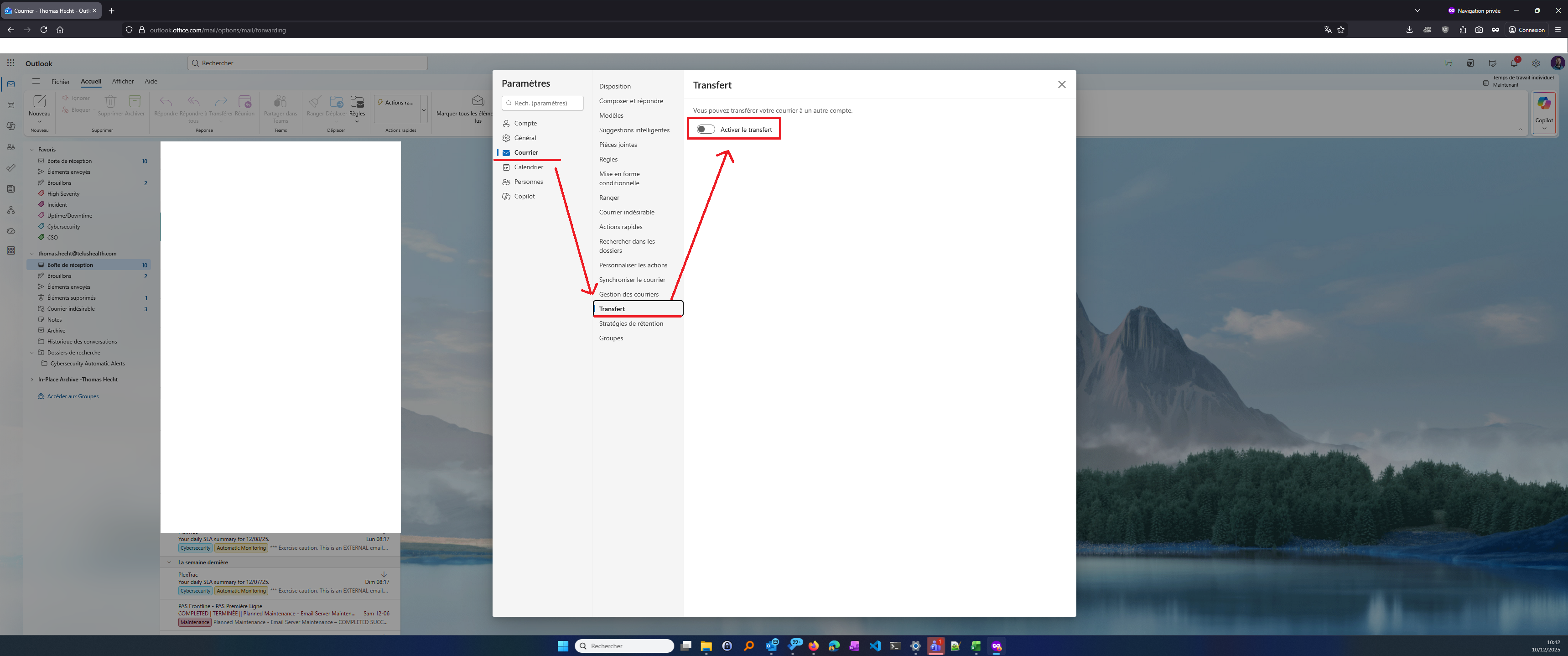
- Si un transfert est actif sur votre compte TELUS Health, désactivez-le.
La procédure est simple :
Accédez au lien ci-dessus dans l'environnement TELUS Health.
Décochez la case "Activer le transfert".
Cliquez sur "Enregistrer".
2. Ajouter un transfert automatique avec copie des courriels Human & Work vers TELUS Health
| Important : les opérations de cette section doivent être suivies avec votre compte Human & Work |
- Pour visualiser la configuration du transfert côté Human & Work, cliquez sur le lien ci-dessous dans onglet de navigation privée et/ou en vous authentifiant avec votre compte Human & Work : https://outlook.office.com/mail/options/mail/forwarding/forwardingOption
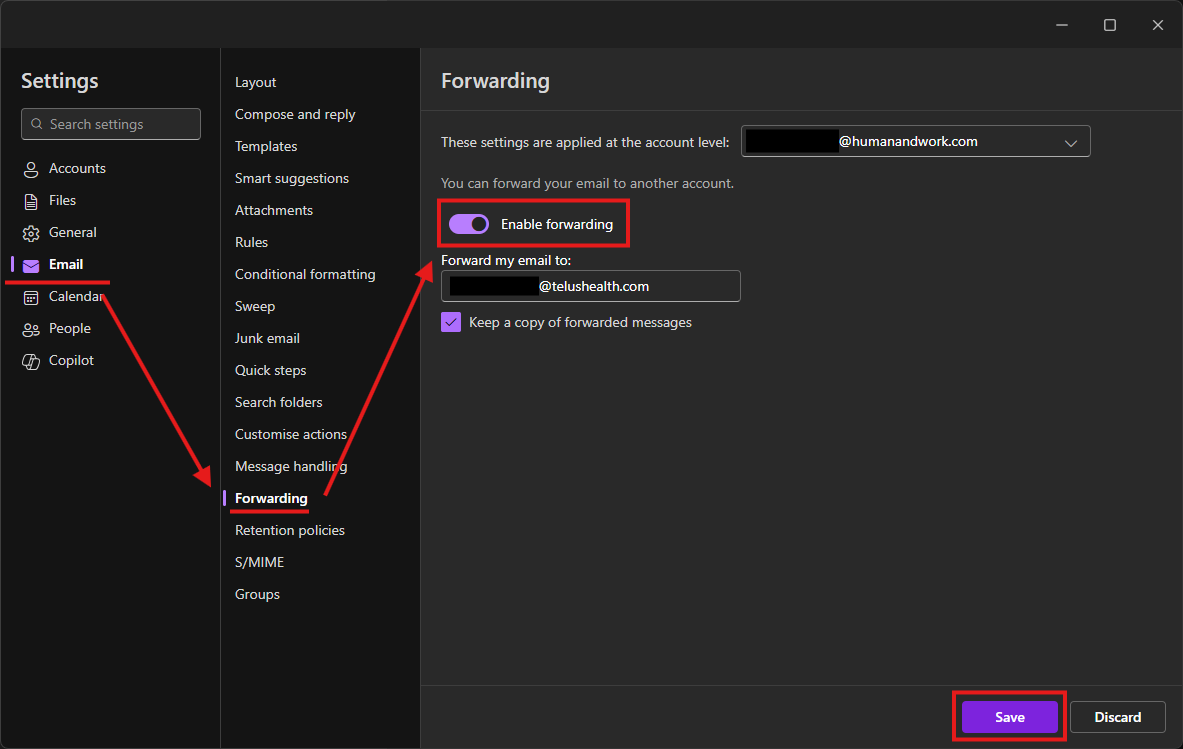
- Mettez en place le transfert automatique avec copie en direction de TELUS Health.
La procédure est simple :
Accédez au lien ci-dessus dans l'environnement Human & Work.
Cochez la case "Activer le transfert".
Ajouter votre addresse @telushealth.com
Cochez la case "Conservez une copie des messages transférés"
Cliquez sur "Enregistrer".
Cet article a-t-il été utile ?
C'est super !
Merci pour votre commentaire
Désolé ! Nous n'avons pas pu vous être utile
Merci pour votre commentaire
Commentaires envoyés
Nous apprécions vos efforts et nous allons corriger l'article