1. Prérequis : Activation et prise en main
Cette étape est indispensable avant de poursuivre.
Suivez le tutoriel fourni par TELUS Health, ou cet article.
En cas de difficulté, contactez support@humanandwork.com.
Pour rappel, nous recommandons d’utiliser deux navigateurs distincts pour bien segmenter vos deux comptes.
→ Vous pouvez consulter cet article à ce sujet.
Pour information, votre compte peut être considéré comme pris en main si vous remplissez les critères suivants :
vous avez défini votre nouveau mot de passe
vous avez configuré la double authentification avec l'application Microsoft Authenticator sur votre téléphone professionnel
vous avez ajouté votre numéro de téléphone professionnel en authentification secondaire
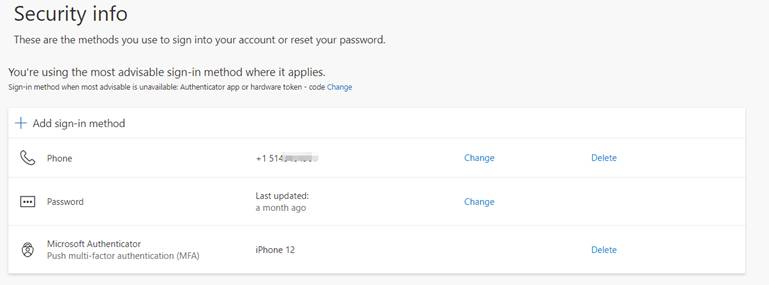
https://mysignins.microsoft.com/security-info
2. Passage au « Nouvel Outlook* »
Dans Outlook Desktop, activez la bascule « Essayer le nouvel Outlook » (généralement en haut à droite) pour lancer la nouvelle interface.
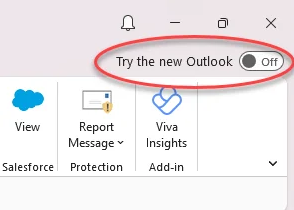
Si vous rencontrez un quelconque problème avec la nouvelle version, vous pourrez toujours rebasculer sur l'ancienne (il vous faudra peut-être refaire certains paramètres, comme la signature notamment, qui n'est pas synchronisée sur la version classique d'Outlook).
Vos e-mails et vos dossiers demeurent inchangés d'une version à l'autre.
3. Ajout du compte TELUS Health
Ajoutez votre compte dans cette nouvelle version d'Outlook.
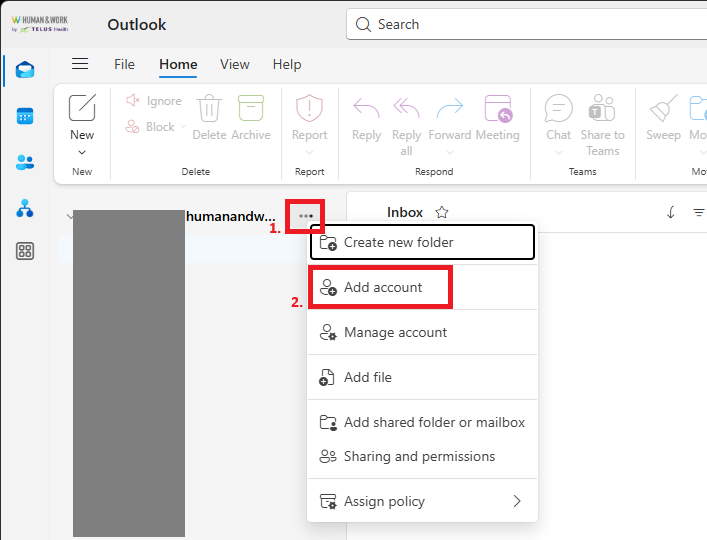
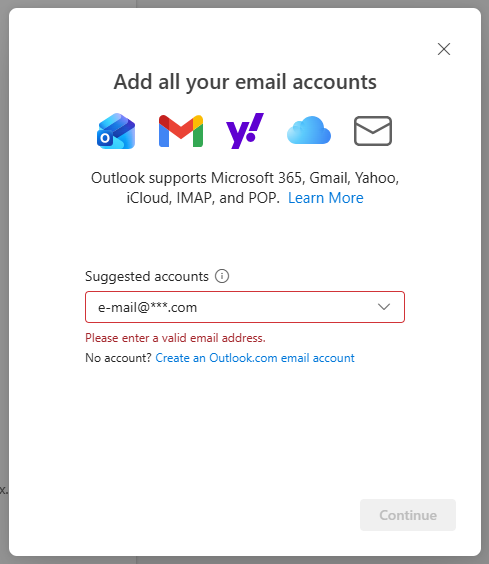
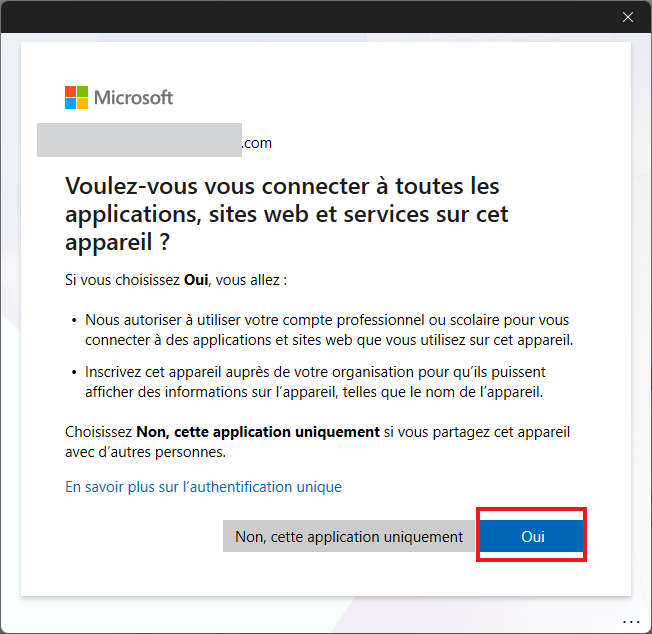
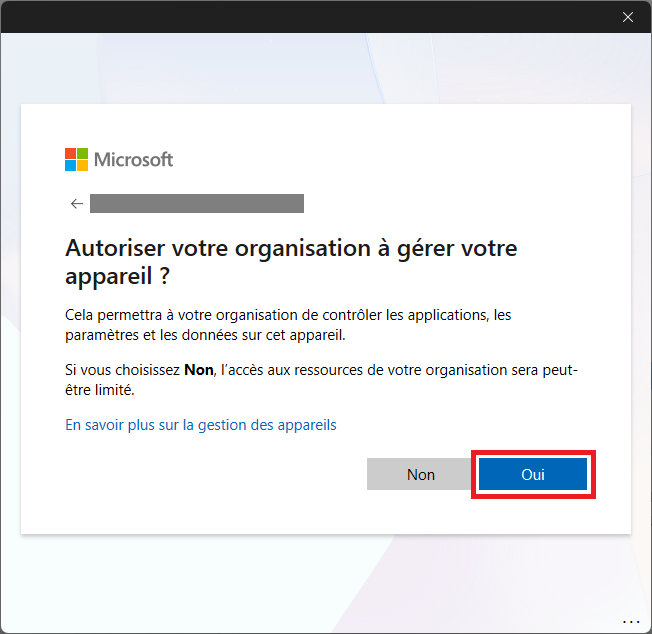
À l’invite "S’authentifier sur toutes les applications et services sur cette machine ?" et "Autoriser votre organisation à gérer votre appareil ?", cliquez sur Oui.
4. Définition du compte principal
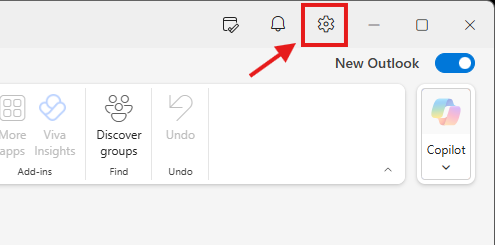
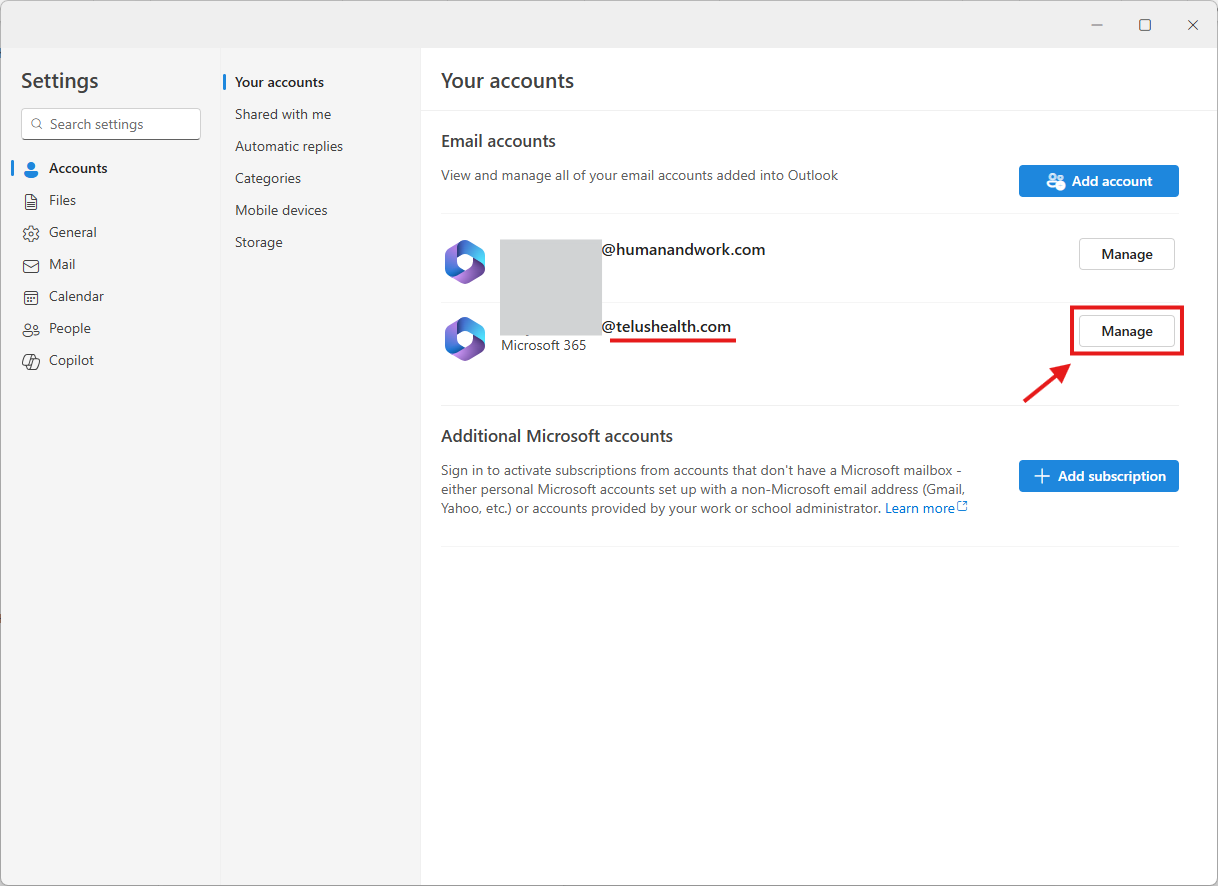
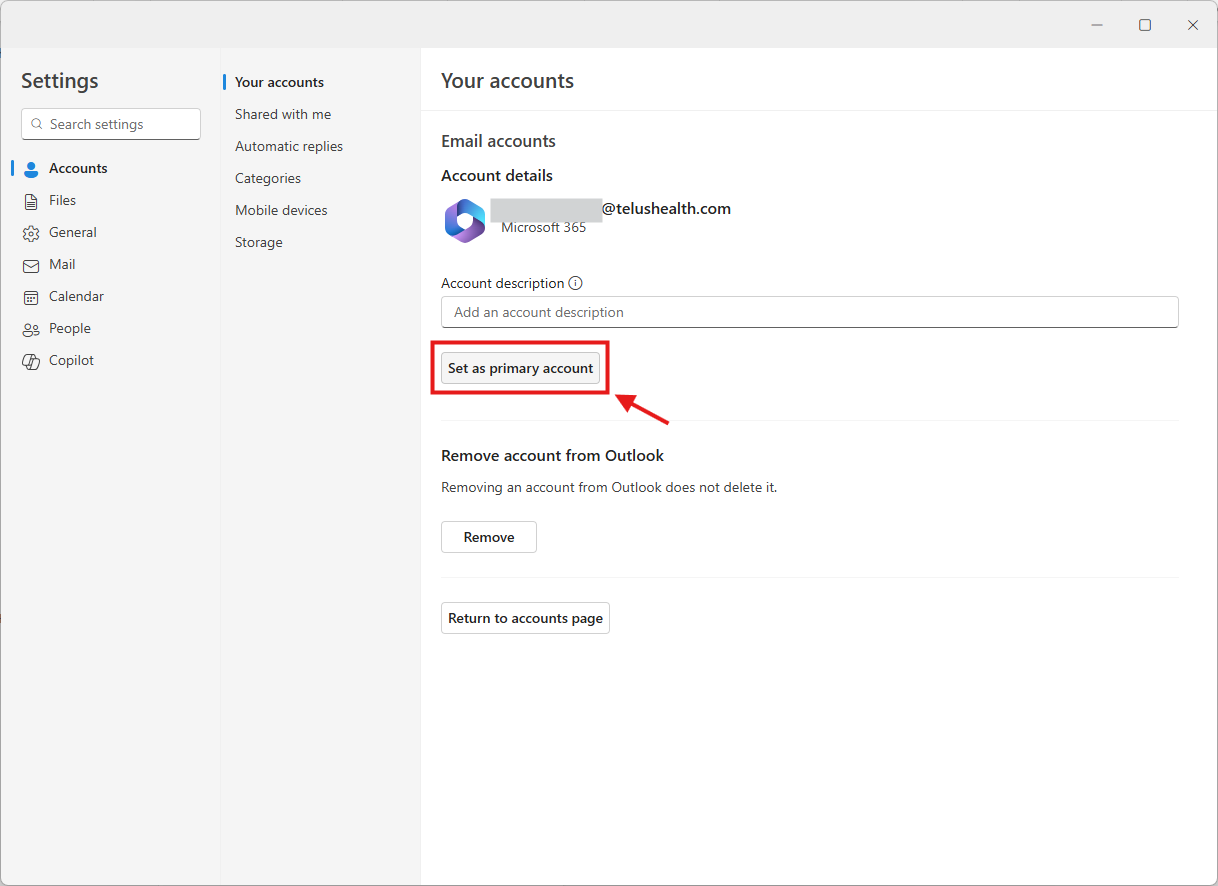
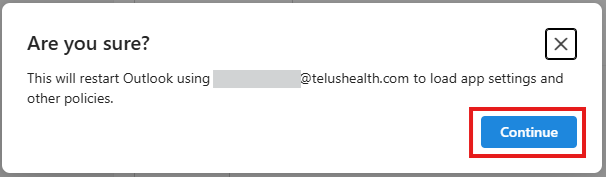
Dans les paramètres d'Outlook, basculez le compte TELUS Health en « Compte principal ».
5. Nouvelle signature
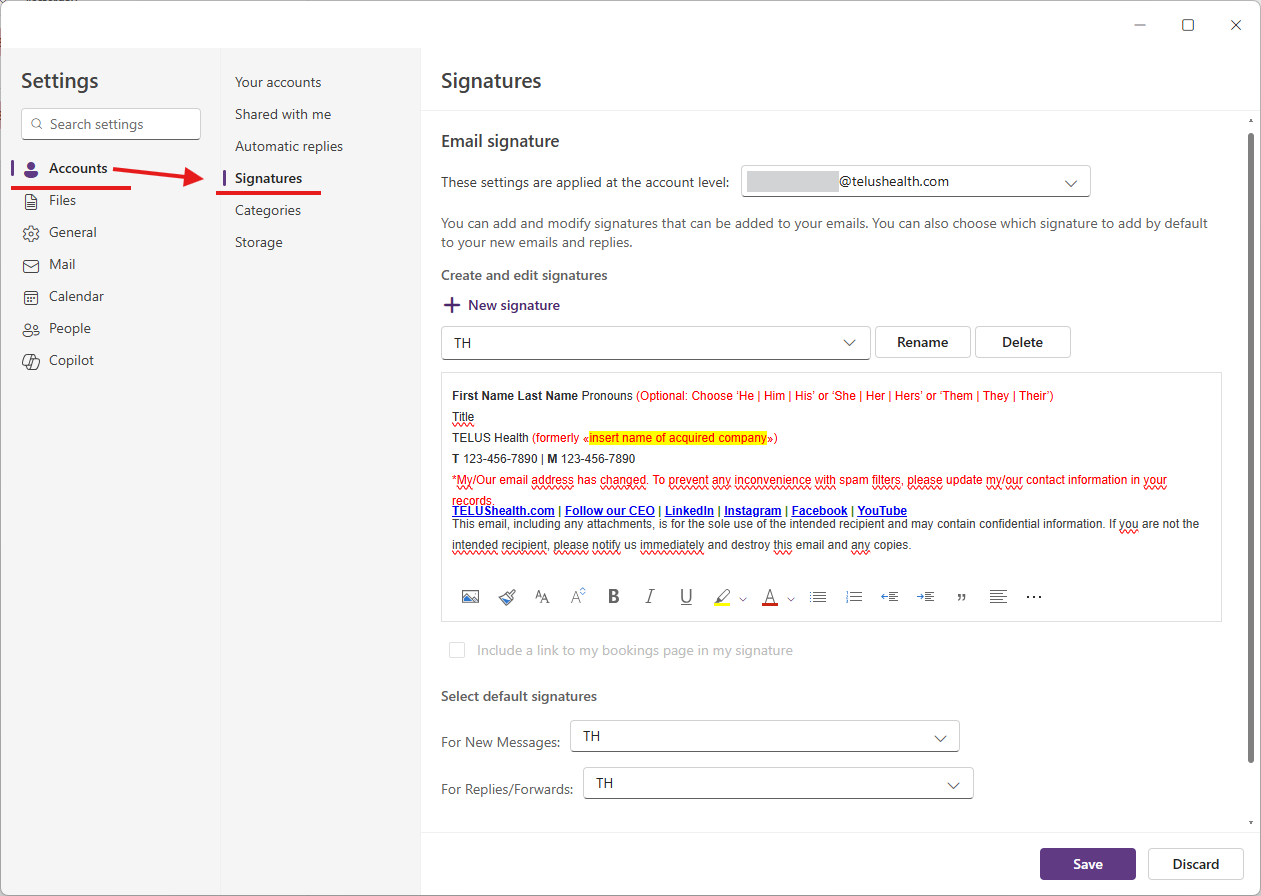
Ajoutez et paramétrez votre nouvelle signature professionnelle pour le compte TELUS Health.
Le template est disponible sur le "Team Member Rebrand Microsite" TELUS.
6. Vérification dans Teams
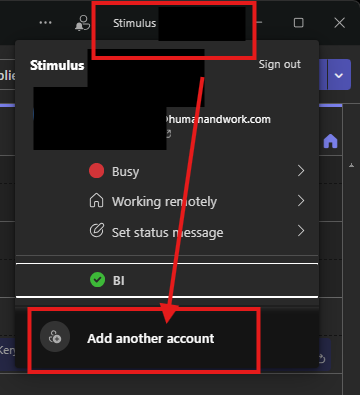
Assurez-vous que le compte TELUS Health est bien ajouté et connecté dans votre application Teams.
Les fonds Teams sont disponibles sur le "Team Member Rebrand Microsite" TELUS.
7. Visibilité des calendriers
- Vérifiez l'affichage de vos deux calendriers dans Outlook :
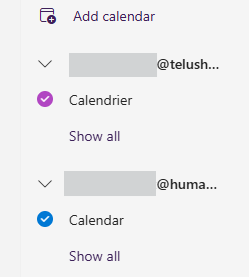
- Pour voir vos calendriers apparaître dans vos deux Teams, partagez vos calendriers d’un compte à l’autre.
- Répétez l’opération pour chaque compte (partage d'un compte à l'autre) :
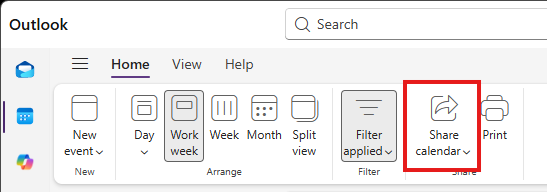
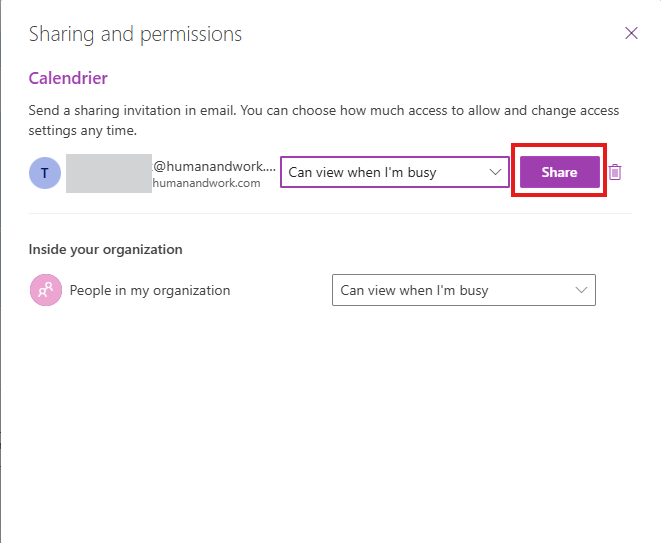
- Acceptez l’invitation reçue par e-mail :
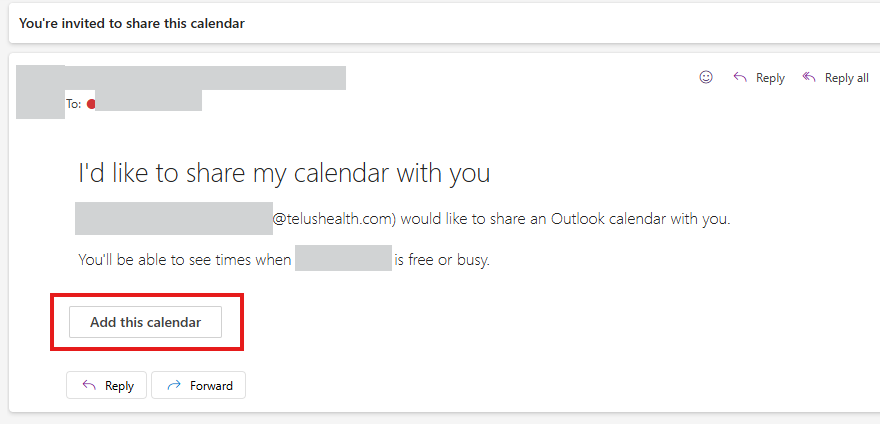
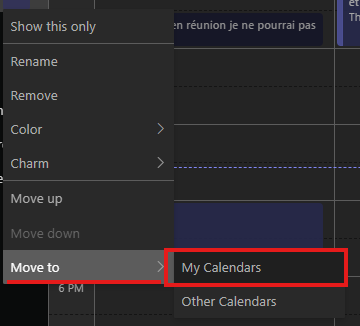
- Le calendrier partagé apparaîtra sur Teams après une petite période de synchronisation. Déplacez ce calendrier vers "vos calendriers" (à faire donc sur les deux comptes) :
Attention : Vérifiez bien vos statuts de disponibilité, les créneaux occupés ou libres.
Malgré le partage, vos créneaux occupés sur votre calendrier original n’apparaissent pas comme tels sur votre nouveau calendrier et inversement. D’où l’intérêt de reporter ces réunions dans le calendrier TELUS.
8. Exporter vos contacts d’un compte à l’autre
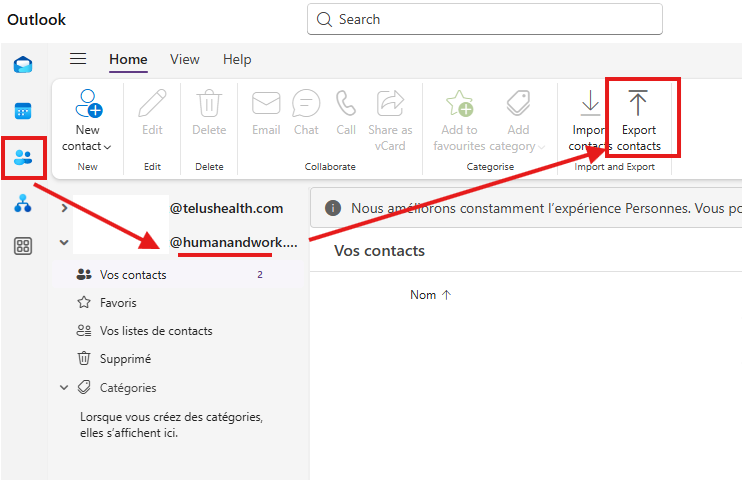
- Ouvrez la partie Contact d’Outlook puis sélectionnez votre compte historique. Dans le menu en haut de vos contacts, vous verrez deux flèches, une pour exporter et une pour importer vos contacts. Exportez vos contacts depuis votre compte historique.
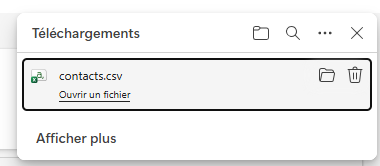
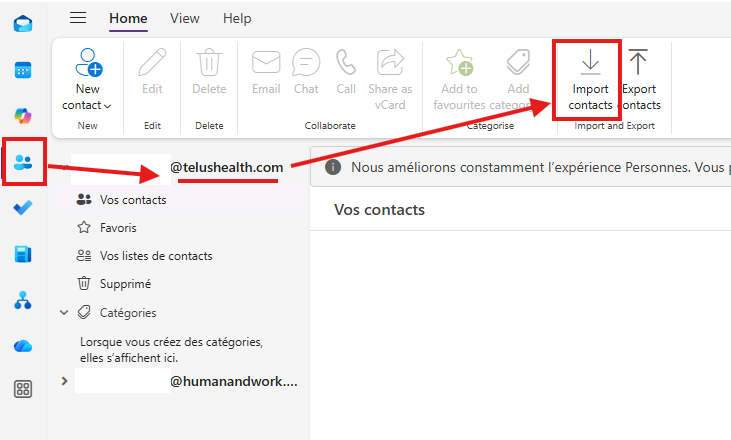
- Sélectionnez maintenant votre compte TELUS Health puis importez le fichier CSV que vous venez de télécharger. L’import peut prendre plus ou moins de temps selon la taille de votre carnet d’adresses.
Cet article a-t-il été utile ?
C'est super !
Merci pour votre commentaire
Désolé ! Nous n'avons pas pu vous être utile
Merci pour votre commentaire
Commentaires envoyés
Nous apprécions vos efforts et nous allons corriger l'article