Un passkey (ou clé d'accès) est une méthode d'authentification sans mots de passe. Il remplace votre mot de passe classique par une clé cryptographique stockée sur votre appareil, protégée par votre biométrie (empreinte digitale, visage) ou votre code PIN.
C'est une méthode d'authentification plus sécurisée et plus simple à utiliser. Voici comment la configurer :
1. aka.ms/mysecurityinfo
Rendez-vous sur cette adresse depuis votre navigateur sur votre ordinateur.
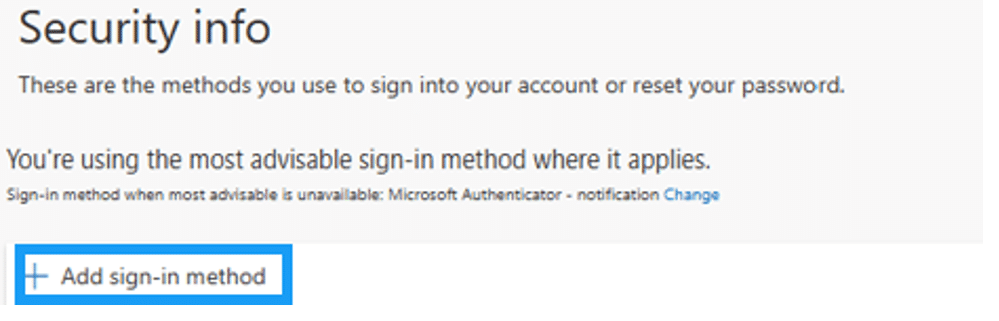
2. Cliquez sur "Ajouter une méthode de connexion"
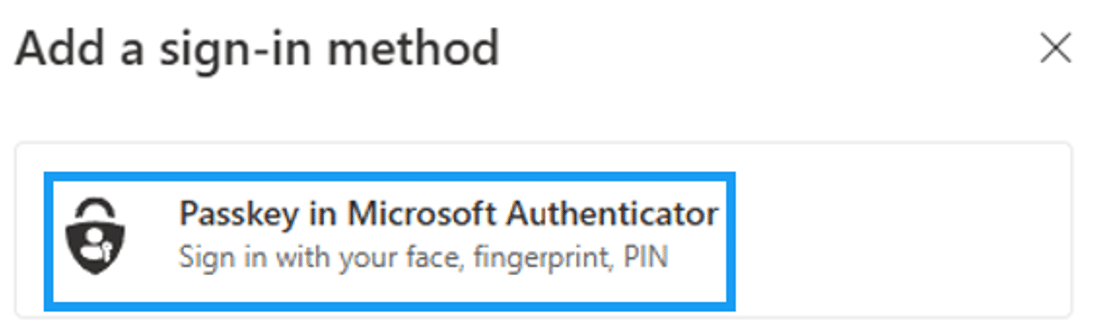
3. Sélectionnez "Clé d'accès dans Microsoft Authenticator"
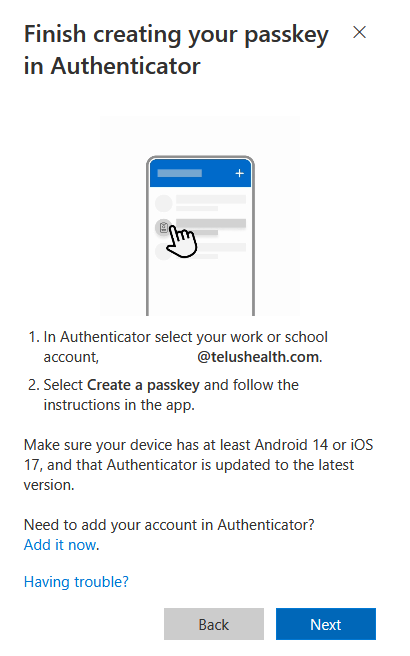
4. Vérifiez que votre appareil est compatible
Vous devez avoir la dernière version de l'application Microsoft Authenticator installée, ainsi qu'Android 14 ou iOS 17 minimum.
La création d'un passkey est impossible sans ces prérequis. Cliquez sur "Suivant" si votre appareil est compatible.
5. Ouvrez votre application Authenticator et suivez les instructions affichées sur votre ordinateur, puis cliquez sur "Suivant"
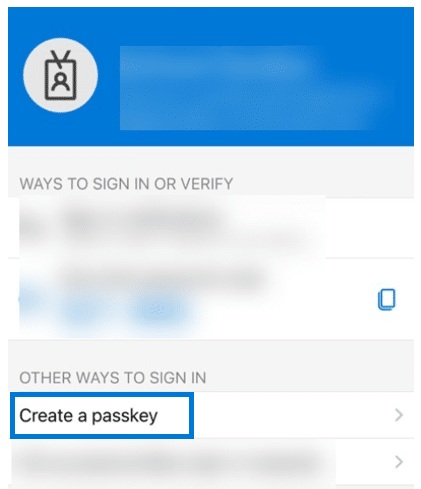
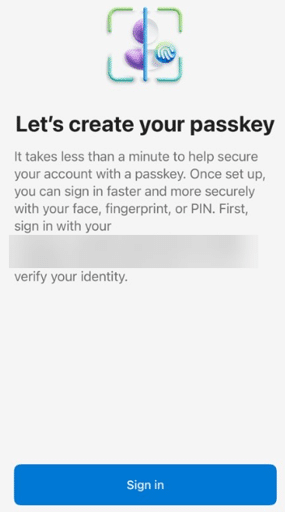
6. Dans l'application Authenticator, appuyez sur votre compte puis sur "Créer une clé d'accès"
7. Cliquez sur "Se connecter" pour finaliser la création
Votre mot de passe et votre méthode MFA vous seront demandés à cette étape.
8. Dans les réglages du téléphone, assurez-vous que le remplissage automatique est activé pour l'application Authenticator
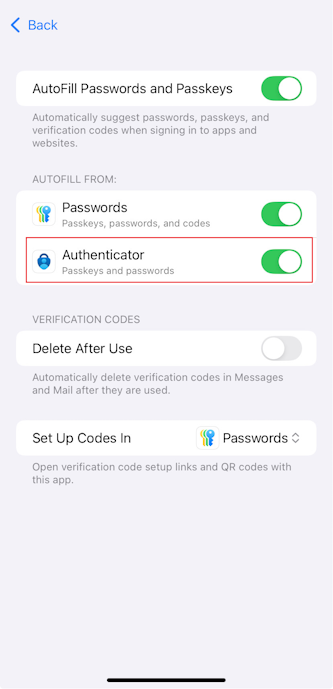
Si un autre gestionnaire de mots de passe est déjà actif sur votre appareil, vous devrez sélectionner manuellement l'application Authenticator lorsqu'une saisie de mots de passe vous est proposée.
Votre passkey est désormais correctement configuré, maintenant comment l'utiliser ?
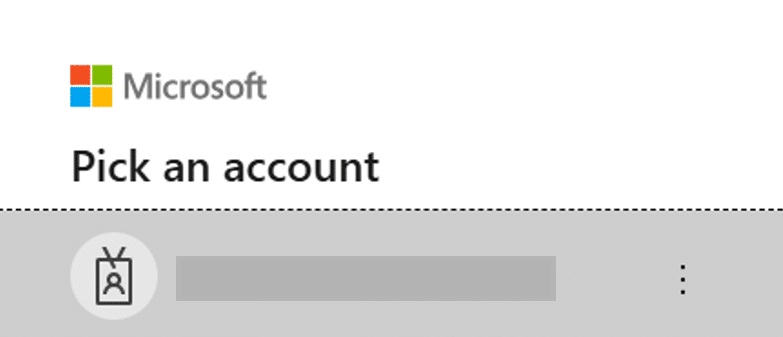
9. Lors de votre prochaine connexion, sélectionnez ou saisissez votre compte
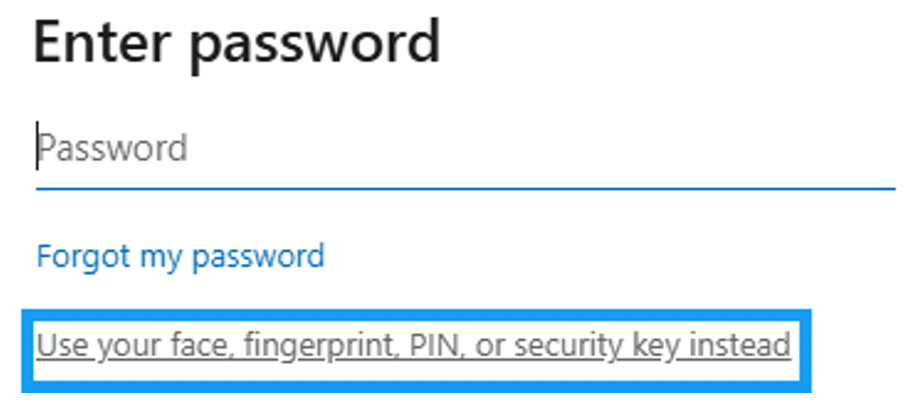
10. Au lieu de saisir votre mot de passe, sélectionnez "Utiliser votre visage, votre empreinte digitale, votre code PIN ou votre clé de sécurité à la place"
11. Connectez-vous avec votre passkey en choisissant "Appareil iPhone, iPad ou Android", puis cliquez sur "Suivant"
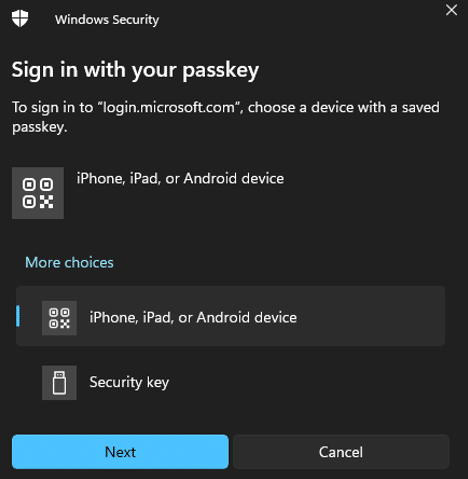
12. Activez le Bluetooth sur vos deux appareils, puis utilisez l'appareil photo pour scanner le QR code affiché
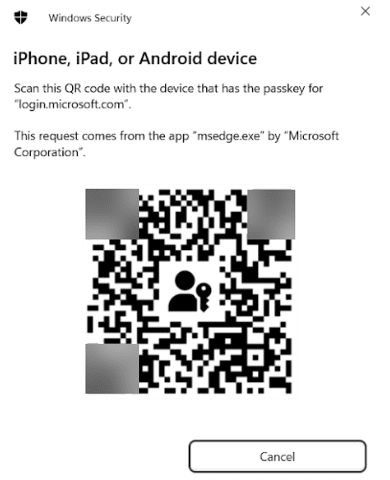
→ Le passkey sera confirmé et vous serez connecté.
Cet article a-t-il été utile ?
C'est super !
Merci pour votre commentaire
Désolé ! Nous n'avons pas pu vous être utile
Merci pour votre commentaire
Commentaires envoyés
Nous apprécions vos efforts et nous allons corriger l'article