Méthodes d'authentification recommandées
Deux méthodes sont officiellement recommandées au sein du groupe Human & Work :
- Microsoft Authenticator en mode Passwordless - pour tous les collaborateurs.
- Clé de sécurité FIDO2 - pour les collaborateurs ayant été doté d'une clef USB de sécurité YubiKey par Human & Work.
Cet article abordera la première des deux méthodes et ne traitera pas de la configuration d'une clef FIDO.
Étape 1 - Vérifier vos informations de sécurité
Rendez-vous sur la page de gestion des informations de sécurité Microsoft :
→ https://aka.ms/mysecurityinfo
Connectez-vous avec votre compte professionnel si ce n'est pas déjà fait.
| ✅ Ce que vous devez voir Une fois connecté, vérifiez que les éléments suivants sont présents : • Microsoft Authenticator configuré avec votre téléphone professionel, avec la mention "Connexion sans mot de passe" • Méthode de connexion lorsque la méthode la plus conseillée n'est pas disponible: Microsoft Authenticator - notification |
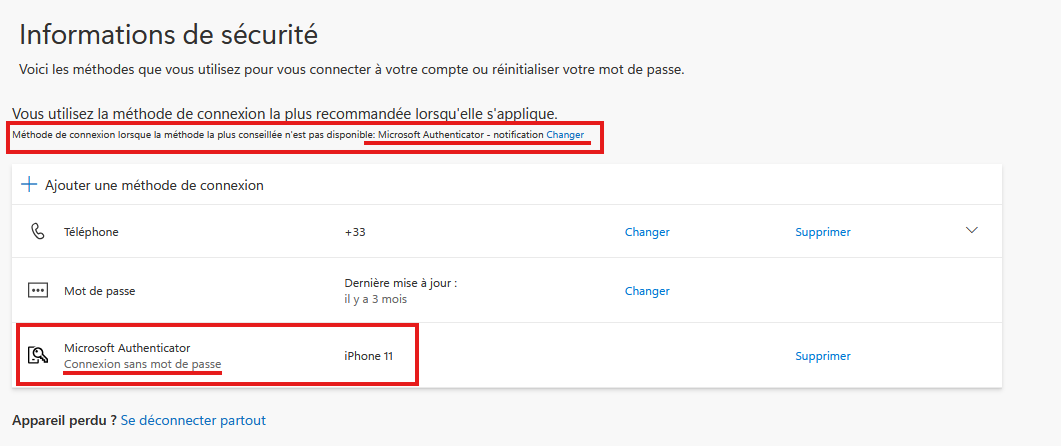
Si Microsoft Authenticator est déjà présent et que la méthode par défaut est correctement définie, aucune action n'est requise.
Dans le cas contraire, suivez les étapes ci-dessous.
Étape 2 - Ajouter Microsoft Authenticator
Passez à l'étape 3 si vous avez déjà configuré l'application Microsoft Authenticator sur votre téléphone professionnel.
I. Télécharger l'application
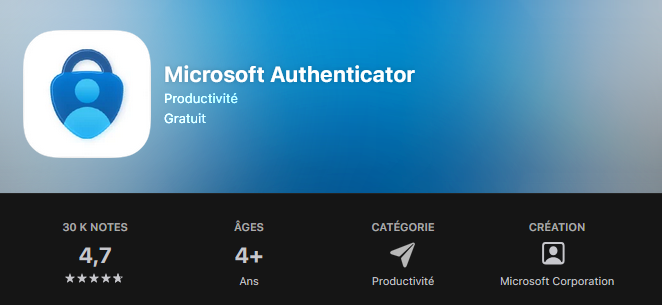
Assurez-vous d'avoir installé l'application Microsoft Authenticator sur votre téléphone professionnel. Si ce n'est pas le cas, téléchargez-la depuis l'App Store ou le Play Store.
| ⚠️ Application officielle et gratuite Les boutiques d'applications recommandent parfois des applications d'authentification non officielles, souvent payantes. Microsoft Authenticator est une application 100 % gratuite. Vérifiez que vous téléchargez bien la version officielle publiée par Microsoft Corporation avant de soumettre une demande d'assistance. |
II. Ajouter la méthode depuis le portail
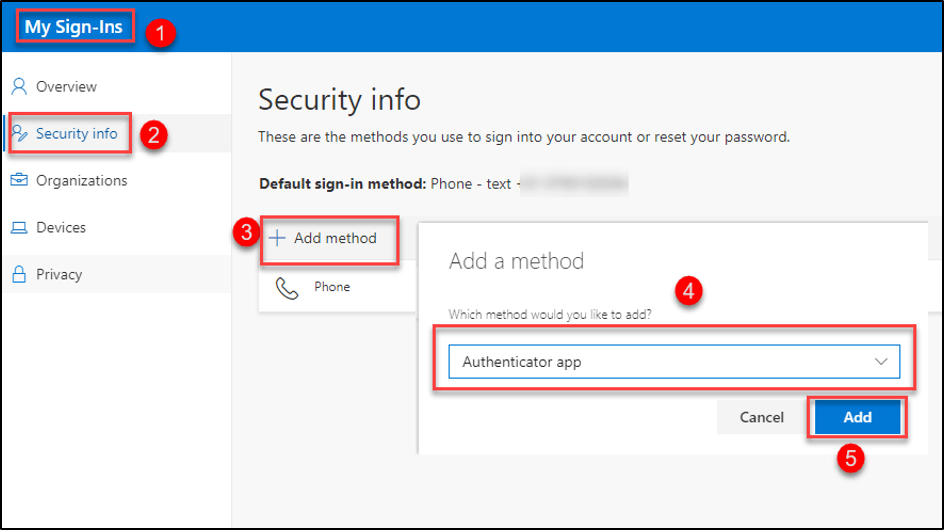
1. Sur la page aka.ms/mysecurityinfo, cliquez sur + Ajouter une méthode de connexion.
2. Sélectionnez Application d'authentification dans la liste, puis cliquez sur Ajouter.
3. Cliquez sur Suivant.
4. Depuis l'application Microsoft Authenticator, si demandé, autorisez les notifications.
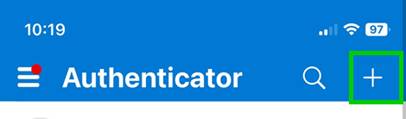
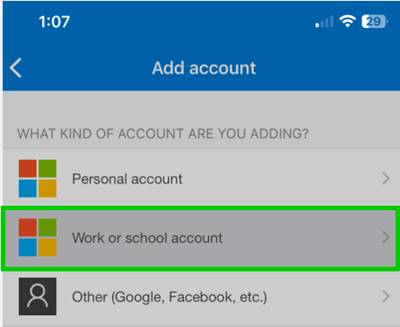
5. Appuyez sur + ou Ajouter un compte dans l'application.
6. Choisissez Compte professionnel ou scolaire.
7. Cliquez à nouveau sur Suivant dans le navigateur.
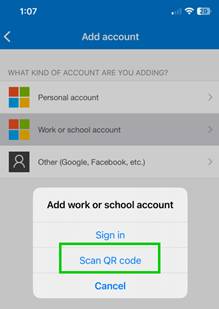
8. Dans l'application Authenticator, appuyez sur Scanner un code QR, puis pointez la caméra vers le code affiché à l'écran.
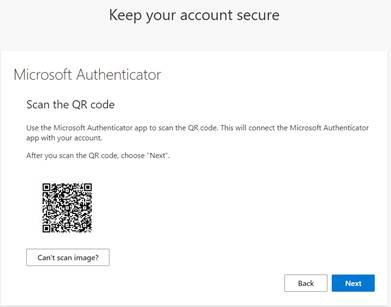
9. Une fois le QR scanné, cliquez sur Suivant.
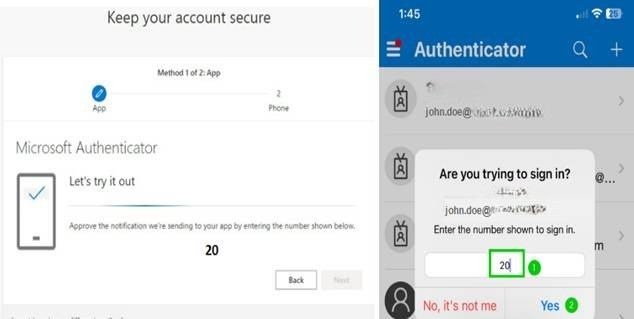
10. Une demande de test s'affiche : un code à deux chiffres apparaît à l'écran. Saisissez ce code dans la notification de l'application, puis appuyez sur Oui.
| Validation biométrique Si vous avez activé la biométrie sur l'application Authenticator, vous devrez valider avec votre visage ou votre empreinte. Sinon, entrez le code de verrouillage de votre téléphone. |
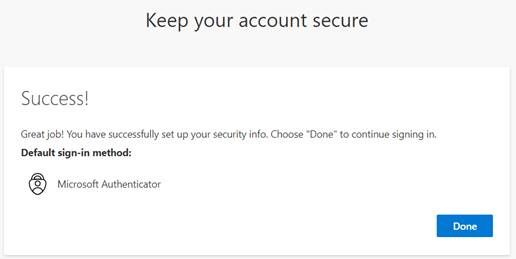
11. Cliquez sur Suivant, puis sur Terminer.
Étape 3 - Configurer la méthode par défaut
La méthode par défaut doit être définie sur "Microsoft Authenticator - notification".
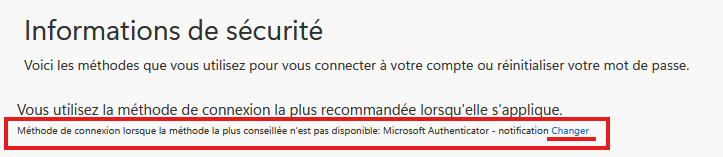
1. Sur la page aka.ms/mysecurityinfo, repérez le bandeau en haut de la page :
« Méthode de connexion lorsque la méthode la plus conseillée n'est pas disponible »
2. Si la valeur affichée n'est pas "Microsoft Authenticator - notification", cliquez sur Changer.
3. Sélectionnez "Authentification basée sur l'application - notification" dans la liste et confirmez.
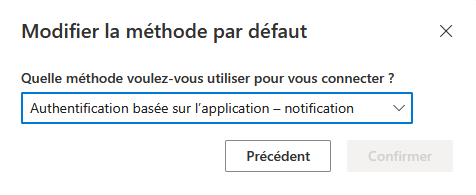
| ✅ Configuration correcte La configuration est terminée lorsque le bandeau affiche : Microsoft Authenticator - notification. |
Étape 4 - Configurer la Connexion sans mot de passe
| Activer le mode Passwordless Une fois Microsoft Authenticator configuré, nous vous recommandons d'activer la connexion sans mot de passe. |
1. Ouvrez l’application Microsoft Authenticator.
2. Sélectionnez votre compte (ex. : Stimulus Conseil, Talentis...).
3. Sous "Autres méthodes pour se connecter", cliquez sur "Configurer les demandes de connexion sans mot de passe".
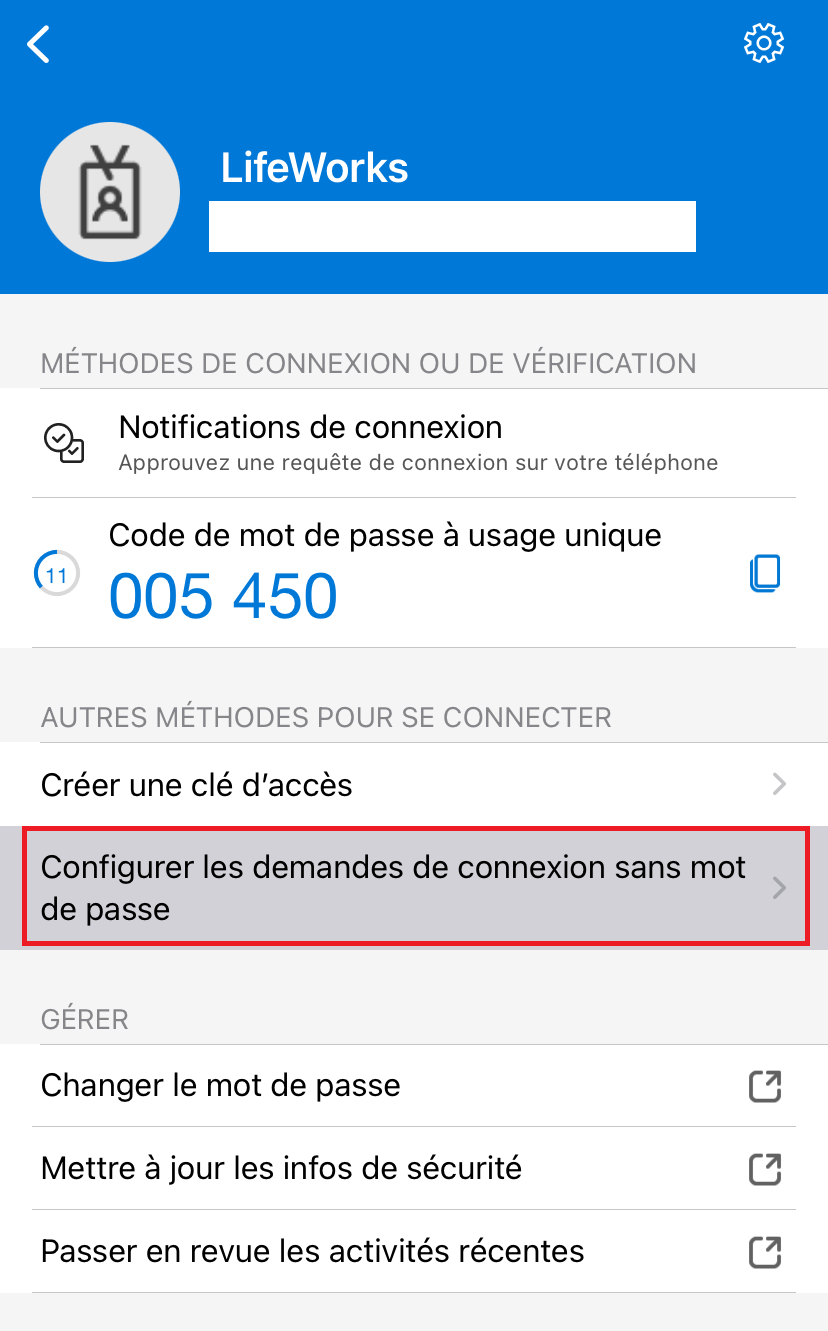
4. Suivez les instructions à l’écran.
L’authentification se fera via Face ID, empreinte digitale ou code de déverrouillage, selon votre appareil.

Besoin d'aide ?
En cas de difficulté lors de la configuration, contactez le support à l'adresse suivante : support@humanandwork.com
Cet article a-t-il été utile ?
C'est super !
Merci pour votre commentaire
Désolé ! Nous n'avons pas pu vous être utile
Merci pour votre commentaire
Commentaires envoyés
Nous apprécions vos efforts et nous allons corriger l'article