Bien que cet article se concentre sur la procédure via SharePoint, la méthode décrite s'applique de manière identique pour partager un fichier ou un dossier depuis votre OneDrive personnel.
Note importante : les liens de partage vers l'extérieur expirent automatiquement après 180 jours. Pensez toutefois à désactiver le partage dès qu'il n'est plus nécessaire.
Voici la marche à suivre :
Accédez à la bibliothèque de documents dans SharePoint
- Ouvrez l’équipe concernée dans Microsoft Teams, puis cliquez sur l’onglet Fichiers.
Créez un dossier dédié pour le partage
- Cliquez sur Nouveau > Dossier.
- Nommez le dossier (ex. : Partage Externe - Lecture Seule).
 Déposez ici les éléments que vous souhaitez mettre à disposition de votre correspondant extérieur.
Configurez les permissions du dossier
- Sélectionnez votre dossier et ouvrez les options (clic droit ou ...). Allez ensuite dans Gérer l'accès ou cliquez sur Partager, puis sur l'icône Paramètres (la roue dentée).

- Choisissez Personnes de votre choix et Consultation possible, pour empêcher la modification du dossier et de son contenu. Ou Nous ne pouvons pas télécharger, si vous souhaitez empêcher que votre fichier soit enregistré localement.

- Sélectionnez votre dossier et ouvrez les options (clic droit ou ...). Allez ensuite dans Gérer l'accès ou cliquez sur Partager, puis sur l'icône Paramètres (la roue dentée).
Ajoutez des utilisateurs externes
- Entrez les adresses e-mail des utilisateurs externes qui doivent accéder au dossier.
- Assurez-vous que le lien de partage ne permet que l’accès en lecture.

Envoyez l’invitation
- Cliquez sur Envoyer sur la fenêtre de partage.
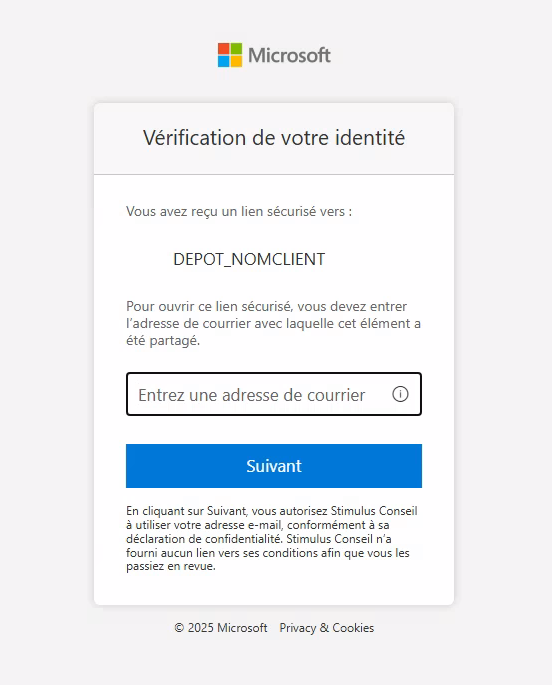
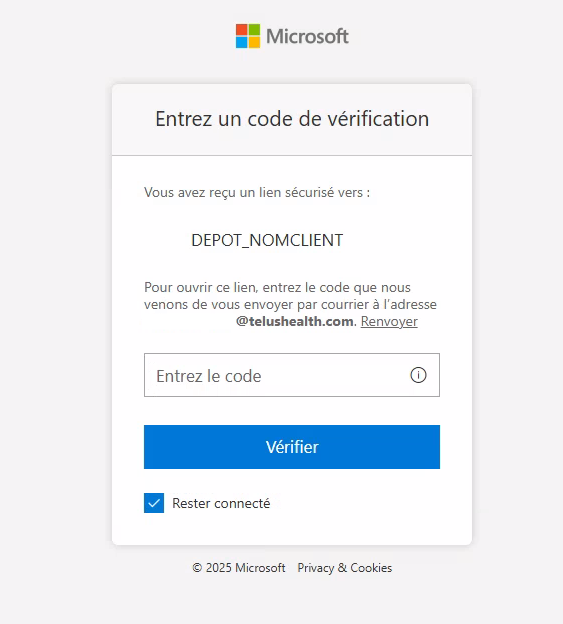
- Le destinataire recevra un e-mail avec un lien. À l'ouverture, Microsoft lui enverra un code de vérification temporaire sur sa boîte mail pour valider son identité :
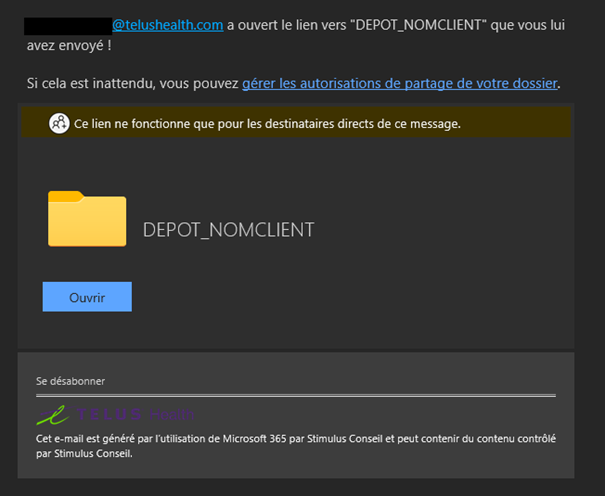
- Vous recevrez également une confirmation de lecture par e-mail :
Contrôlez et ajustez les permissions
- Revenez à la gestion des accès dans SharePoint pour ajuster ou révoquer les permissions à tout moment.


Cet article a-t-il été utile ?
C'est super !
Merci pour votre commentaire
Désolé ! Nous n'avons pas pu vous être utile
Merci pour votre commentaire
Commentaires envoyés
Nous apprécions vos efforts et nous allons corriger l'article